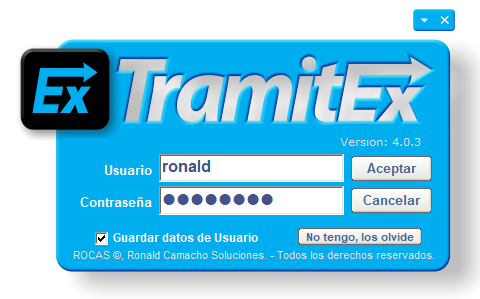
1. Inicie sesión.
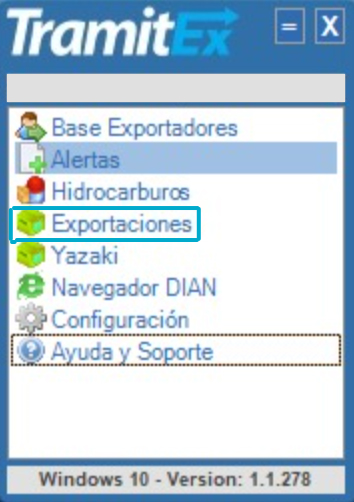
2. En el panel de programas escoja la opción EXPORTADORES.
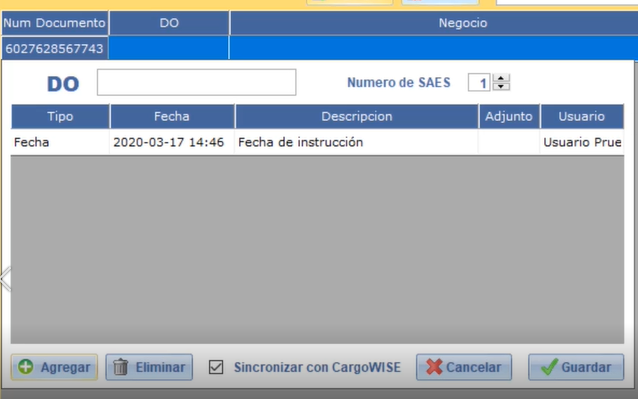
3. Elija la opcion AGREGAR.

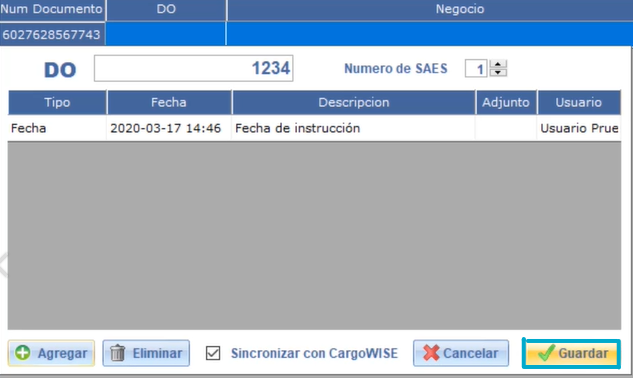
4. En la casilla de DO, dé click y seguido a eso, diligencie el No de DO respectivo.
5. Click en GUARDAR.
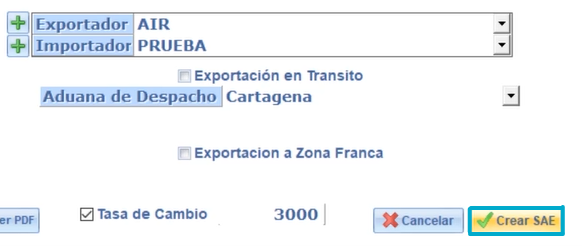
6. Dentro del panel NEGOCIO, encontrará descripciones como el tipo de transporte, el régimen aplicado, los datos del importador y los del exportador.
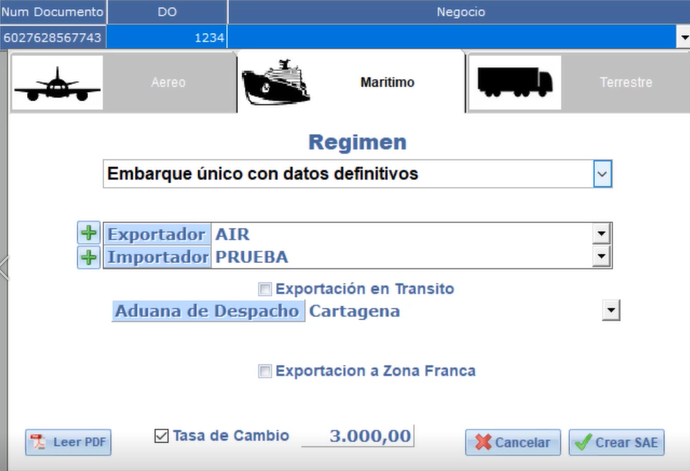
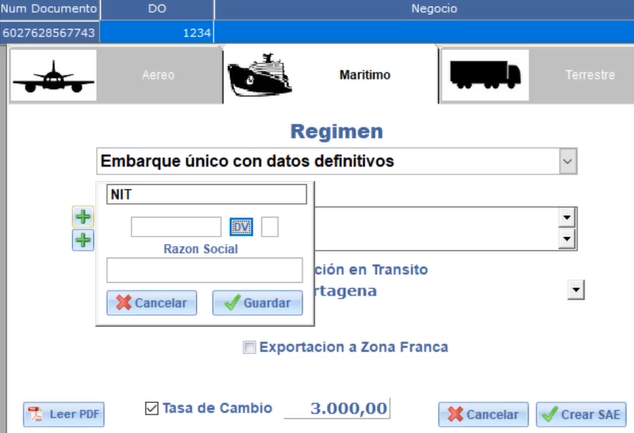
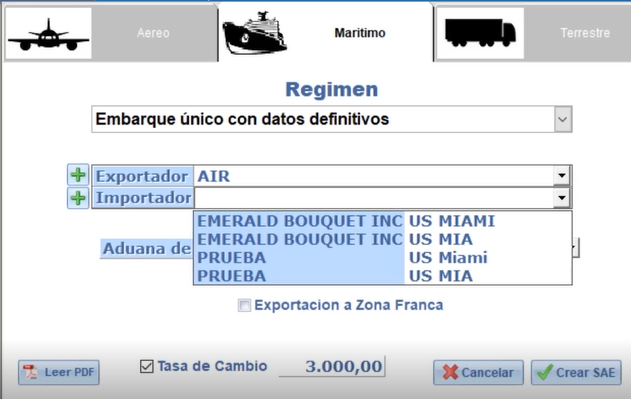
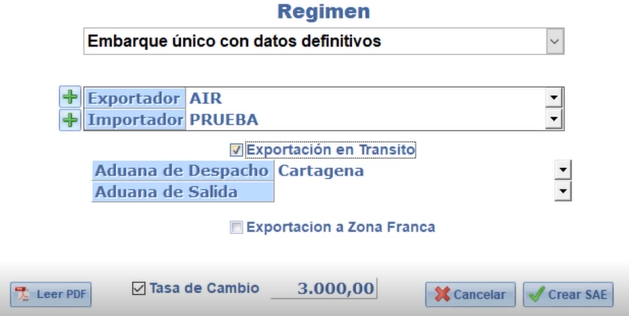
7. Haciendo click en el ícono MÁS (+) tiene la opción de agregar un nuevo importador u otro exportador anotanto su NIT y su Razón Social. Así mismo, al dar click en la flecha al lado del nombre del exportador o importador, se puede seleccionar la entidad pertinente ya guardada. Puede agregar datos como seleccionar la opción de 'Exportación en Tránsito', la 'Aduana de Despacho', 'Exportación a Zona Franca' y la 'Tasa de Cambio'.
8. Click en CREAR SAE.
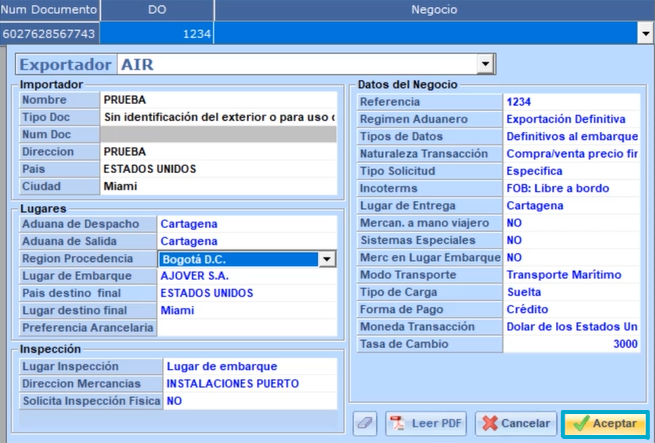
9. Confirme los datos del negocio, importador, exportador, lugares, inspección, etc. Luego, dé click en ACEPTAR.
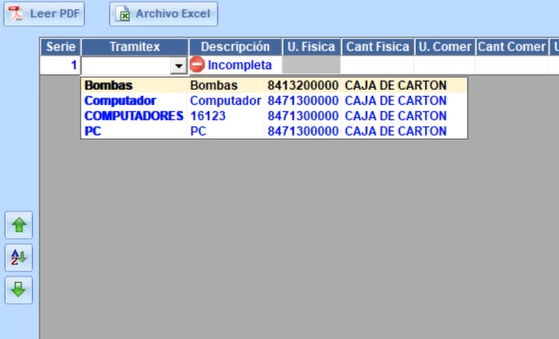
10. En la parte superior en el botón de Tramitex, seleccione el nombre del producto.
11. En descripción, encontrará la información del producto. Confirme la partida arancelaria. En la parte Nombre Comercial, coloque la descripción específica del producto. Confirmar la partida arancelaria ya sea por el nombre mismo o por el número.
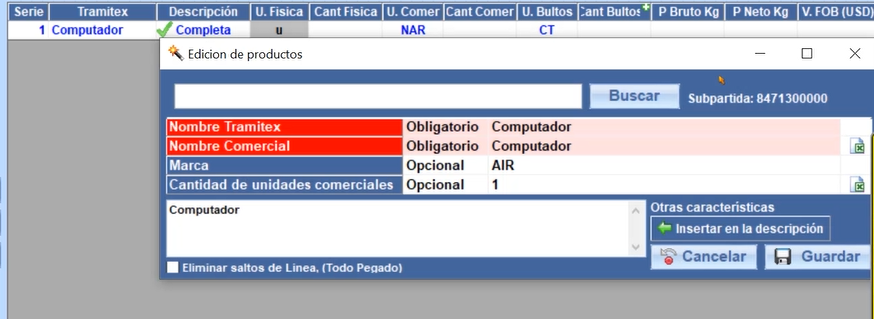
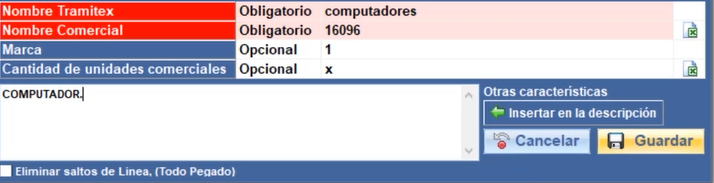
12. En las casillas de Marca y Cantidad de Unidades Comerciales, escriba lo pertinente a cada una, de ser necesario. También puede escribir la descripción del producto más detallada si desea.
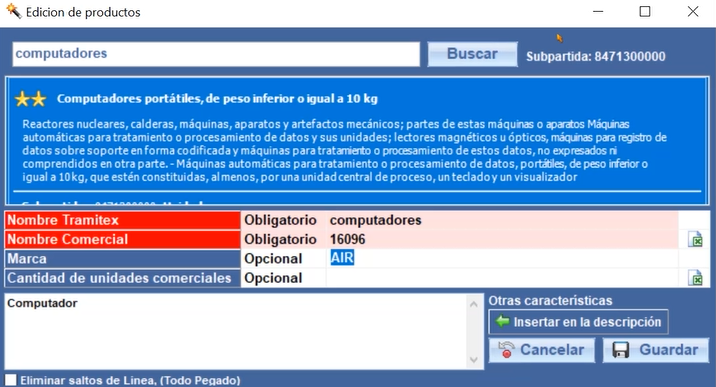
13. Click en GUARDAR.
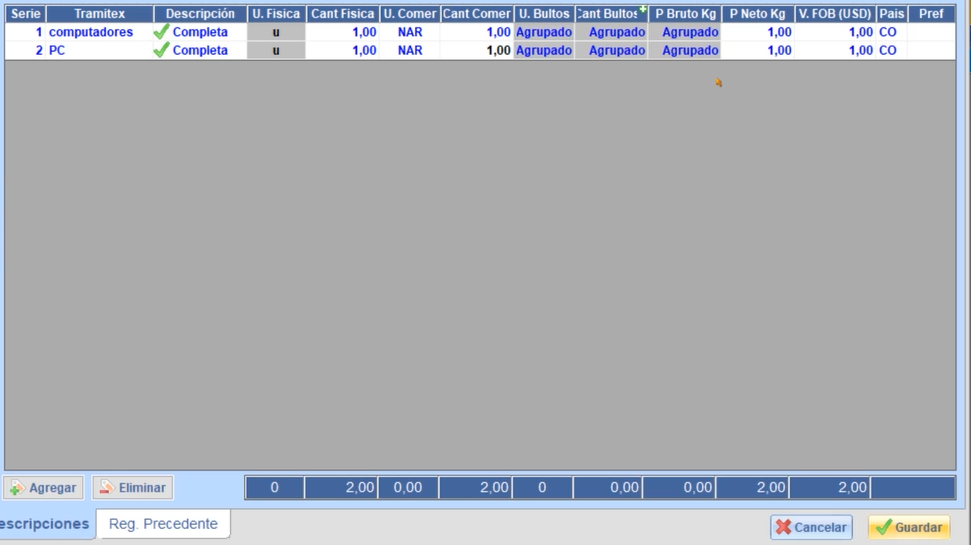
14. Llene las casillas de: Cantidad Física, Unidad Comercial, Cantidad de Bultos, Peso Bruto, Peso Neto y Valor F.O.B de la Mercancía. También puede agrupar productos de la misma categoría.

15. Registre otro producto. En el momento de agrupar, confirme la información y el grupo al cual pertenece la mercancía.
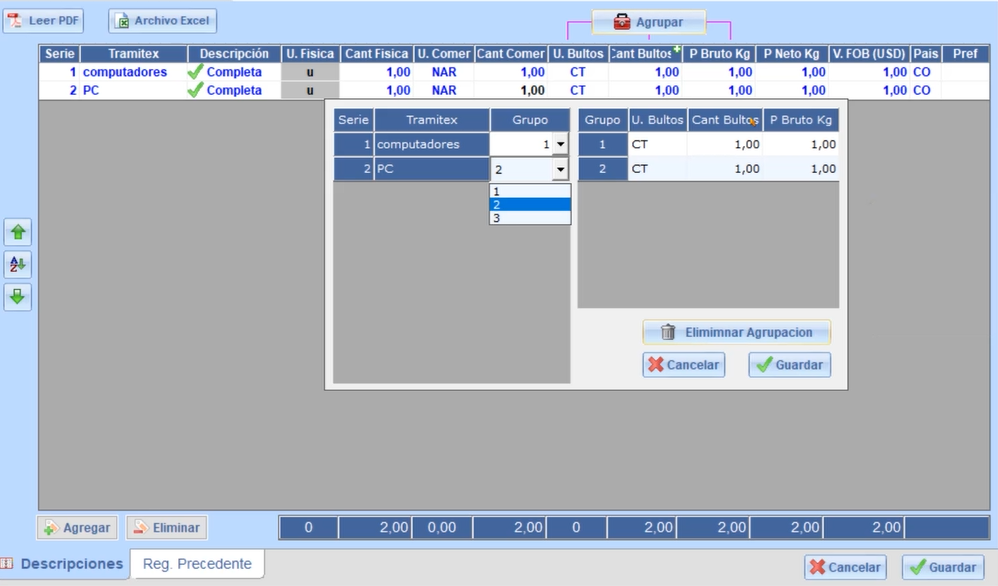
16. Click en GUARDAR.
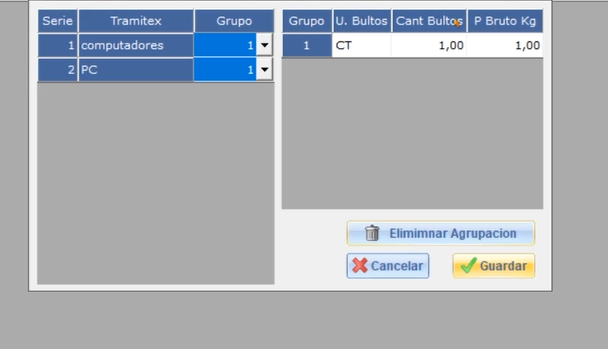
17. Confirme que todos los productos hayan quedado agrupados. Click en GUARDAR.
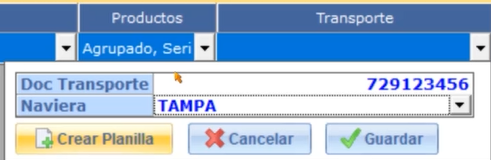
18. Diligencie la casilla de Transporte, colocando el número de documento y naviera por la cual va la mercancía.

19. Dé click en CREAR PLANILLA. Seguido a esto, indique el número de placa. Click en GUARDAR.

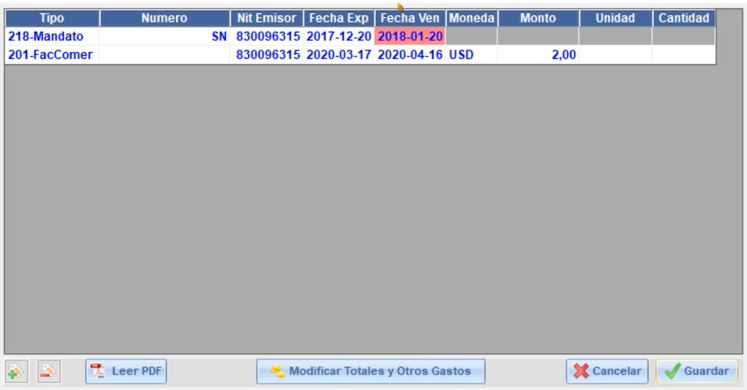
20. En la parte de documentos, podrá anexar el el mandato y resolución de facturación. Si anteriormente los indicó el sistema, los actualizará por si mismo.
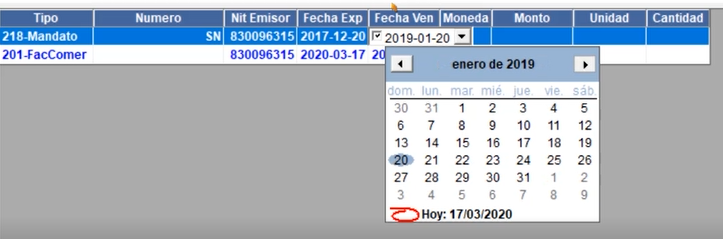
21. Actualice las fechas del documento. Recuerde, las fechas deben estar vigentes.
22. Llene el NÚMERO de documento y después, el TIPO de documento que va a necesitar utilizar.
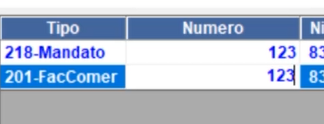
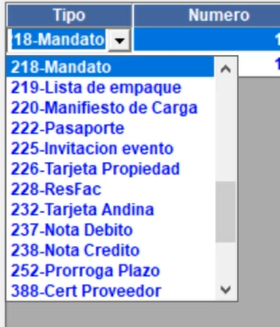
NOTA: ANTES DE SEGUIR CON EL PRÓXIMO PASO, POR FAVOR CONFIRME QUE LA FECHA DEL DOCUMENTO ESTÉ VIGENTE. DE LO CONTRARIO, EL SISTEMA NO DEJARÁ GUARDAR.
22. Después de tener todos los datos, podrá ver un borrador de la SAE. Verifique que toda la información de la SAE quedó correctamente en el sistema.
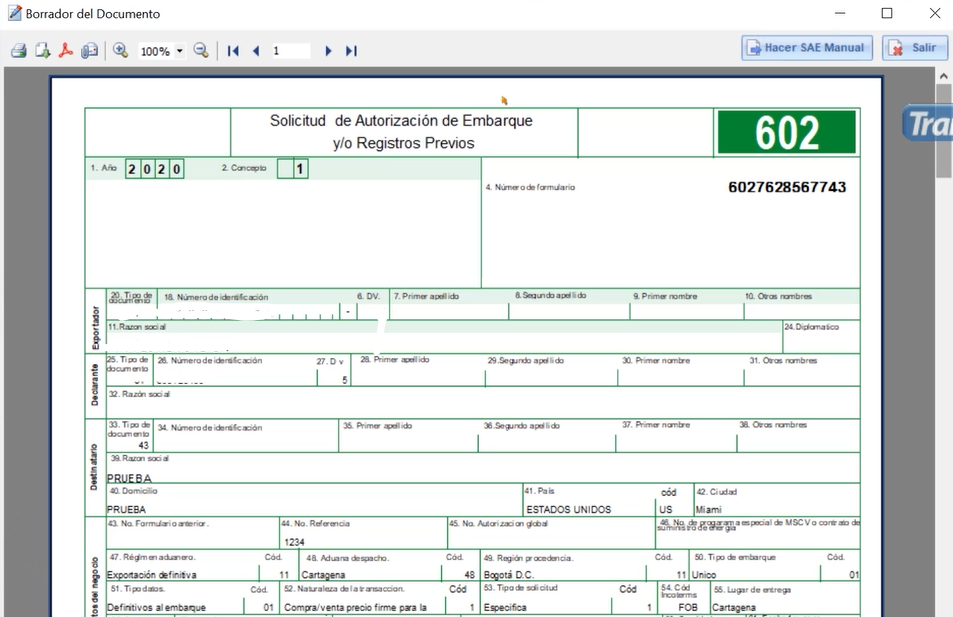
¡Listo! Ya tiene una SAE creada perfectamente.
Para tener más claro cómo se desarrolla el anterior procedimiento, lo invitamos a observar el siguiente video: