1. Escoja el D.O al cual le va a realizar el proceso.

2. Dé click en la parte de PRODUCTOS.
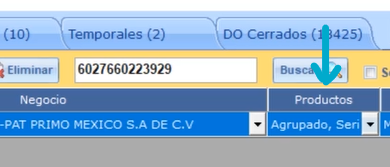
3. Se abrirá una ventana emergente. Verifique la información de la D.O.
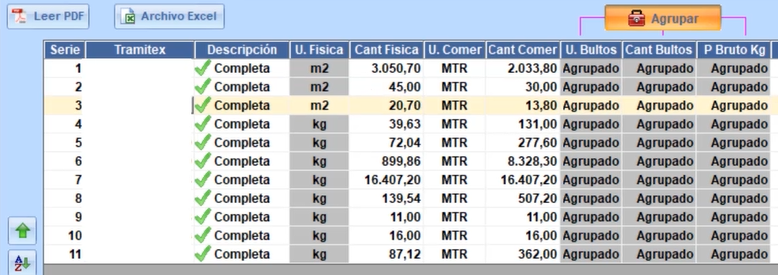
4. Click en la sección DESCRIPCIÓN.
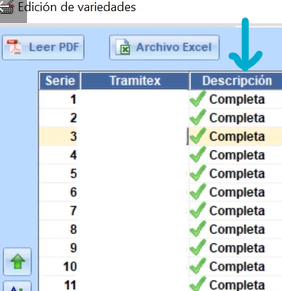
NOTA: EN LA PARTE DE TRAMITEX, SIEMPRE DEBE IR LA PARTIDA ARANCELARIA SEGUIDA DEL C.I.P.
DE LO CONTRARIO, EL SISTEMA CARGARÁ TODA LA INFORMACIÓN QUE SE MANEJÓ CON ESTA PARTIDA Y SALDRÁ UN ERROR A LA HORA DE CARGAR.
5. Click en GUARDAR.
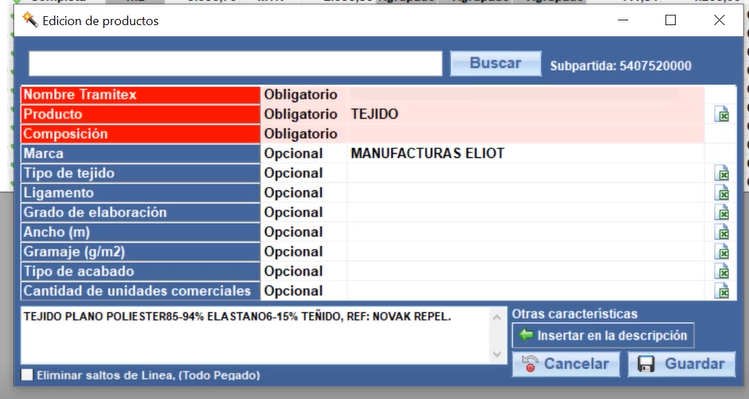
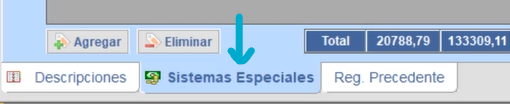
6. En la parte de abajo de la ventana emergente, seleccione la hoja llamada 'Sistemas Especiales'. Esto nos mostrará la información que hay hasta el momento del Plan Vallejo y la que falta por completar.
7. Click en el botón CALCULAR EN LA DIAN. Se conectará con la DIAN y empezará a cargar toda la información.
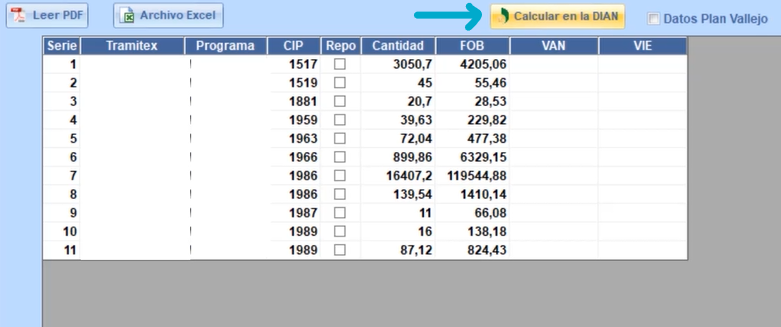
En la parte superior en la barra verde, puede ver que empezó a cargar la información con éxito. Espere unos momentos, hasta que la barra verde llene hasta la mitad.

8. Cuando la barra esté llena hasta la mitad, dé click izquierdo sobre ella. Esto lo que hace es que abre la página de la DIAN donde usted puede observar que la información se está cargando, ítem por ítem, sin problema alguno Después, minimice la página para poder visualizar que cada uno de los espacios vacíos, se va llenando automáticamente.
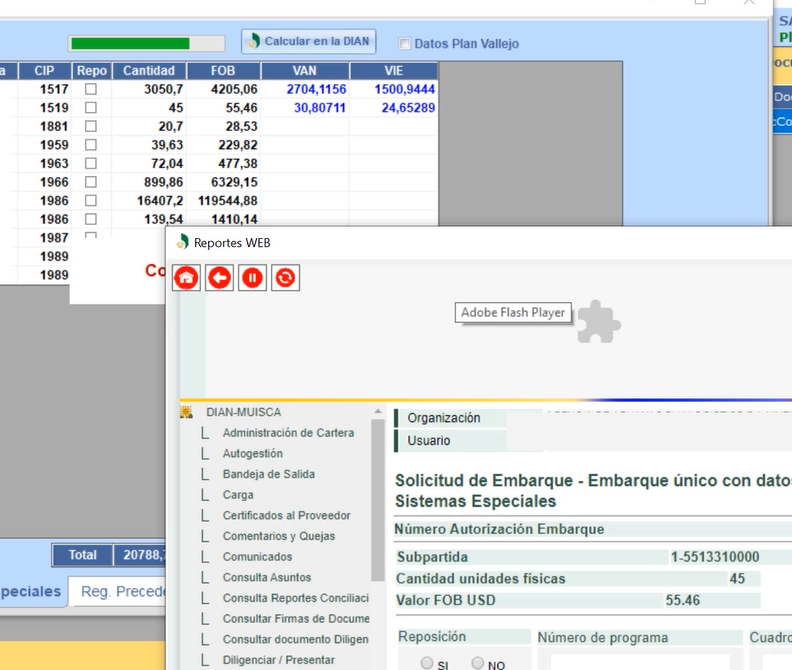
Verifique que los datos que se estén cargando sean los correctos y que no quede ningún error en la información.
Espere unos minutos mientras el sistema termina de procesar los datos. Recuerde, si cada ítem está de color azul, quiere decir que se está calculando el proceso de forma correcta.
10. Cuando la barra esté totalmente llena, cierre la página de la DIAN.
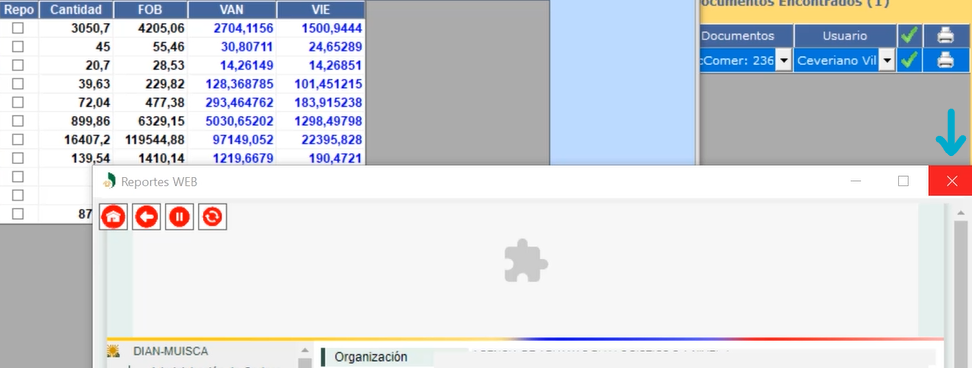
11. Click en GUARDAR.
Rectifique que la información fue actualizada.
¡Listo! Ya tiene calculado perfectamente un Plan Vallejo.
Para tener más claro cómo se desarrolla el anterior procedimiento, lo invitamos a observar el siguiente video: