NOTA: LO PRIMERO QUE SE DEBE TENER, ES EL EXCEL LISTO CON LA INFORMACIÓN BÁSICA:
•SUBPARTIDA ARANCELARIA
•NOMBRE COMERCIAL DEL PRODUCTO
•DEMÁS DATOS QUE DESEEMOS AGREGAR.
ENTRE MÁS COMPLETO EL EXCEL, MÁS FÁCIL VA A SER EL PROCESO.
1. Seleccione el D.O al cual le vamos a cargar la información.

2. Se abrirá la ventana de 'Edición de Variedades', donde debe colocar toda la información ítem por ítem de los productos.
3. Dé click en el botón ARCHIVO EXCEL.
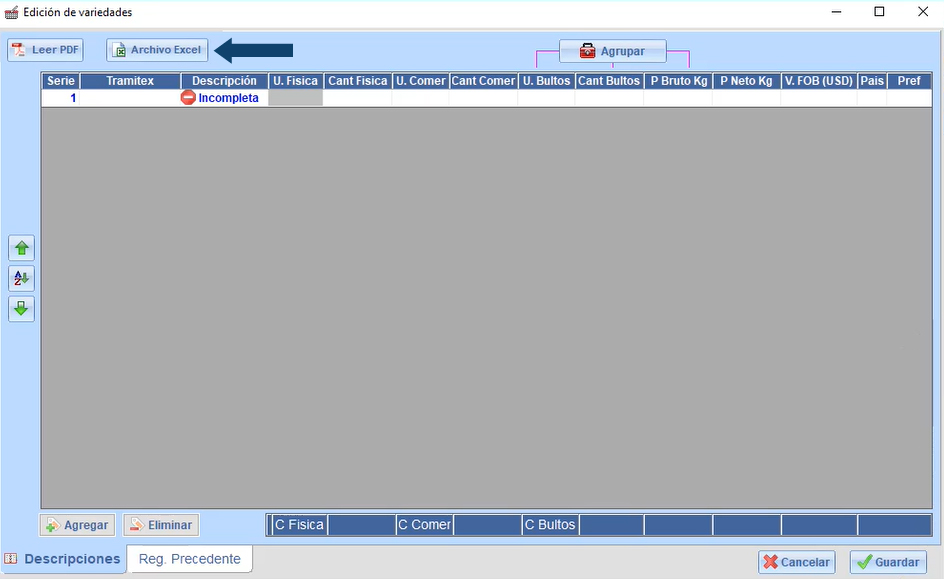
4. Click en el botón de IMPORTAR ARCHIVO PLANO, para utilizar la tabla que ya se tiene lista.

5. Busque el archivo en el equipo. Dicho archivo, se debe guardar en una carpeta que sea fácil de encontrar para cuando llegue el momento de cargarlo en el sistema.
6. Después de seleccionar y abrir el archivo, puede ver cómo el sistema trae toda la información que ya estaba organizada en la base.
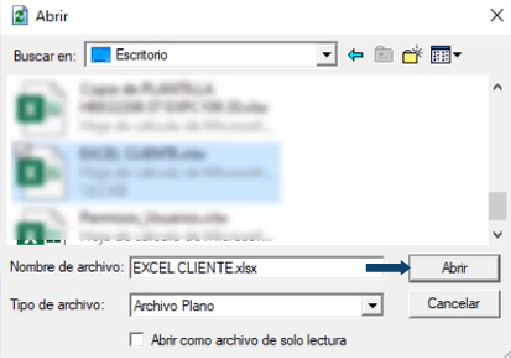
7. Valide el archivo que acaba de subir, que en efecto, sea el correcto.
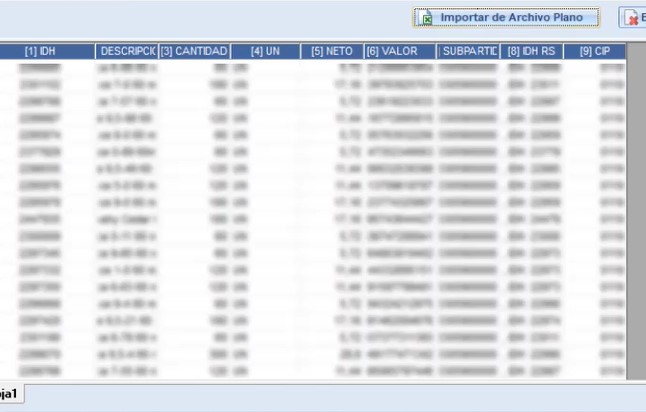
Vamos a empezar a definir la plantilla.
8. Cuando dé click en los cuadros de la fila llamada 'Acción', va a encontrar la opción de 'Columnas', 'Construir' y 'Todos Igual'.
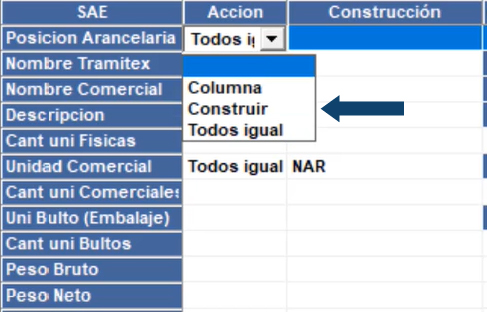
RECUERDE: Si el documento cuenta con Plan Vallejo, va a variar la cantidad de información que solicite la plantilla.
9. En la fila de 'Construcción', podrá empezar a organizar la información que hay en el archivo. Se encuentran las siguientes opciones numeradas:
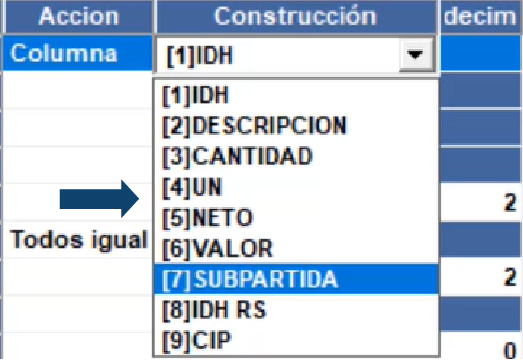
Los anteriores mencionados, son los datos que localizamos en la base para que se pueda llamar los datos por el número.
PARA TENER EN CUENTA:
•La sección del "Nombre Comercial", se diligencia a mano. Si desea que sea para todos los ítems el mismo nombre, se debe escoger la opción TODOS IGUAL.
•En la parte de "Descripción", se coloca la información que necesite del archivo Excel en este caso. Coloque los datos de la siguiente manera: FILA 1 Referencia; FILA 2 Descripción; FILA 3 Cantidades.
•En la sección de "Cantidad de Unidad Física", indicamos en qué columna se encuentra, para que le llame la información.
•En "Unidad Comercial", el sistema ya trae esa información.
•En "Cantidad de Unidad Comercial", se llama la fila en la que se encuentra.
•Escoja los títulos que sean necesarios y en qué fila se encuentran los datos utilizados. RECUERDE, sólo se permiten hasta seis (6) decimales.
•Para el valor FOB, se enuentran las siguientes opciones: COLUMNA - TODOS IGUAL - CONTAR ÍTEMS - PRORRATEAR - PORCENTAJE - MULTIPLICAR.
•Los datos del país ya no los trae el sistema, pero se pueden cambiar si se desea.
10. Dé click en el botón VOLVER A LLENAR.
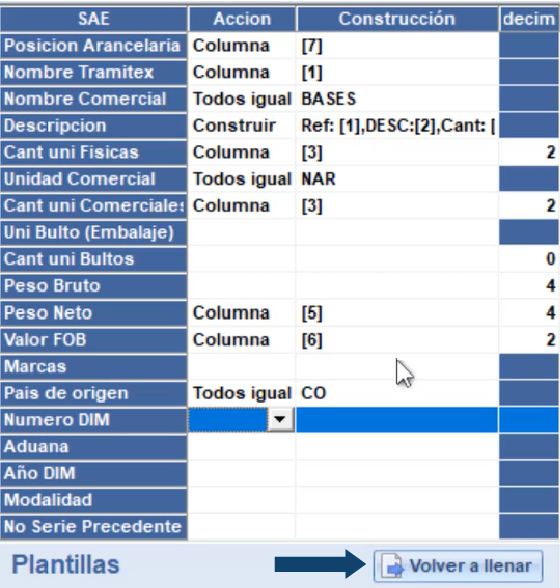
11. Se puede ver en la parte de abajo, cómo se organizó la información. Verifique que todos los datos son correctos.

12. Si dá click sobre la casilla de 'Posición', se puede ver toda la descripción de los ítems anteriormente cargados.
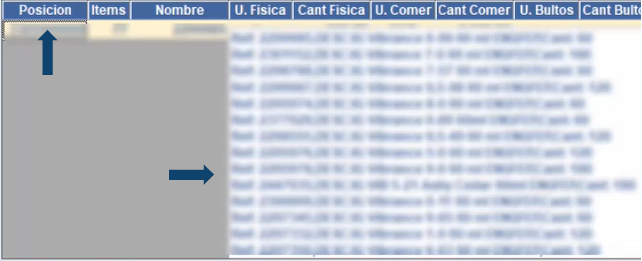
13. Diríjase al botón de 'Agregar Productos', el cual mostrará la ventana inicial. Luego, se puede ver cómo quedó la información en Edición de Variedades.
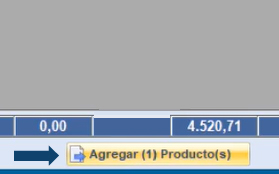
14. Realice el proceso de agrupar, dando click sobre este botón.

15. Indique los datos que hacen falta.
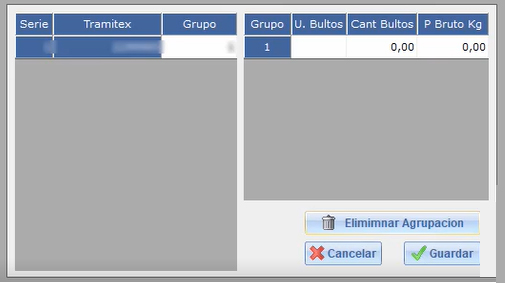
16. Indique el valor en Cantidad de Bultos y Peso Bruto de la Mercancía.
17. Rectifique los datos. Después, dé click en GUARDAR.
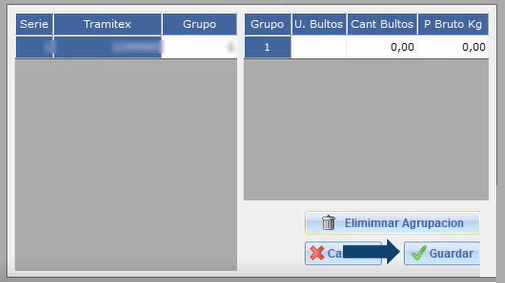
18. Nuevamente, click en GUARDAR.
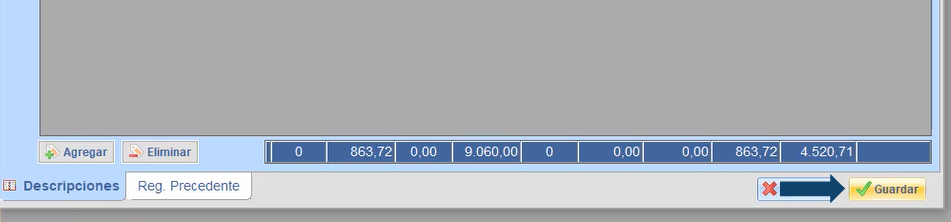
19. Solamente faltaría llenar los datos en la sección de Transporte y Documentos. Con esto, se habilitará el poder visualizar el borrador a la SAE.

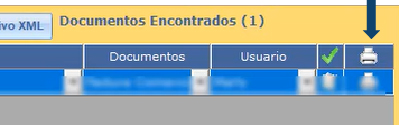
20. Para ver el borrador anteriormente mencionado, diríjase a la parte derecha superior y dé click sobre el ícono con forma de impresora. Automáticamente, empezará a cargar el archivo PDF.
¡Listo! Ya creó con éxito una SAE usando documentos de Excel.
Para tener más claro cómo se desarrolla el anterior procedimiento, lo invitamos a observar el siguiente video: