1. Ingrese al módulo de Exportaciones.
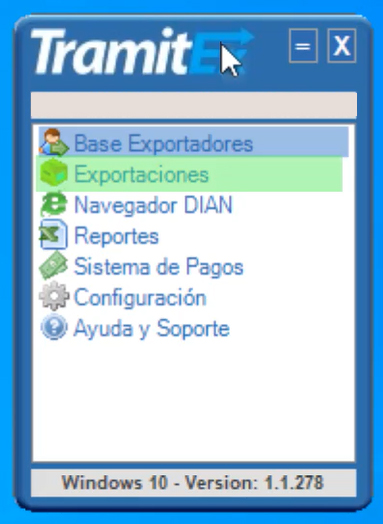
2. Entra a la opción Global Inicial.
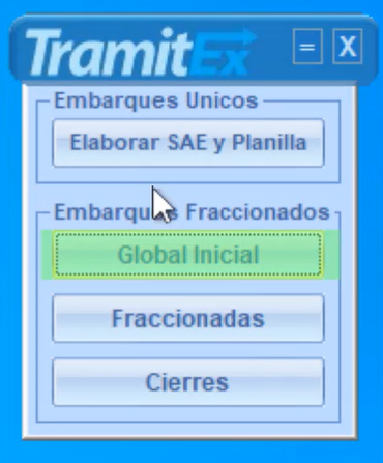
RECUERDE, tener lista la información de la global que vamos a utilizar.
3. Dentro de la pestaña En Proceso, encontrará las globales que se están realizando. Seleccione la global a la cual le hará varias de ellas.
4. En la parte superior, encontrará el botón HACER VARIAS IGUALES. Dé click.
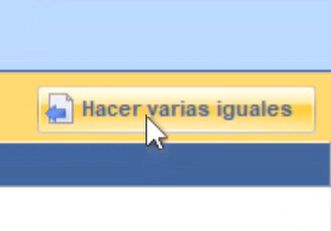
5. El sistema de Tramitex automáticamente abre una ventana emergente en la parte izquierda. Arrastre la ventana emergente hacia el centro.
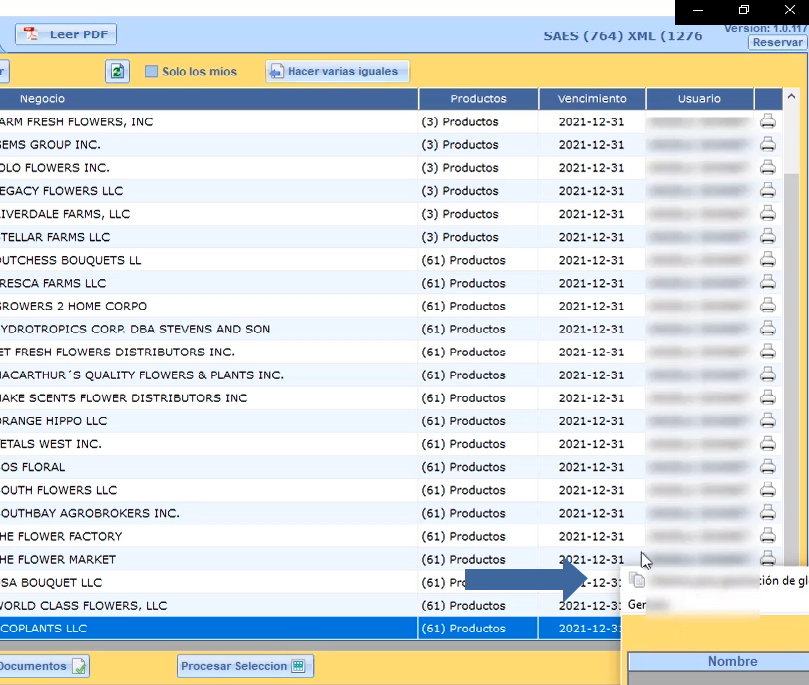
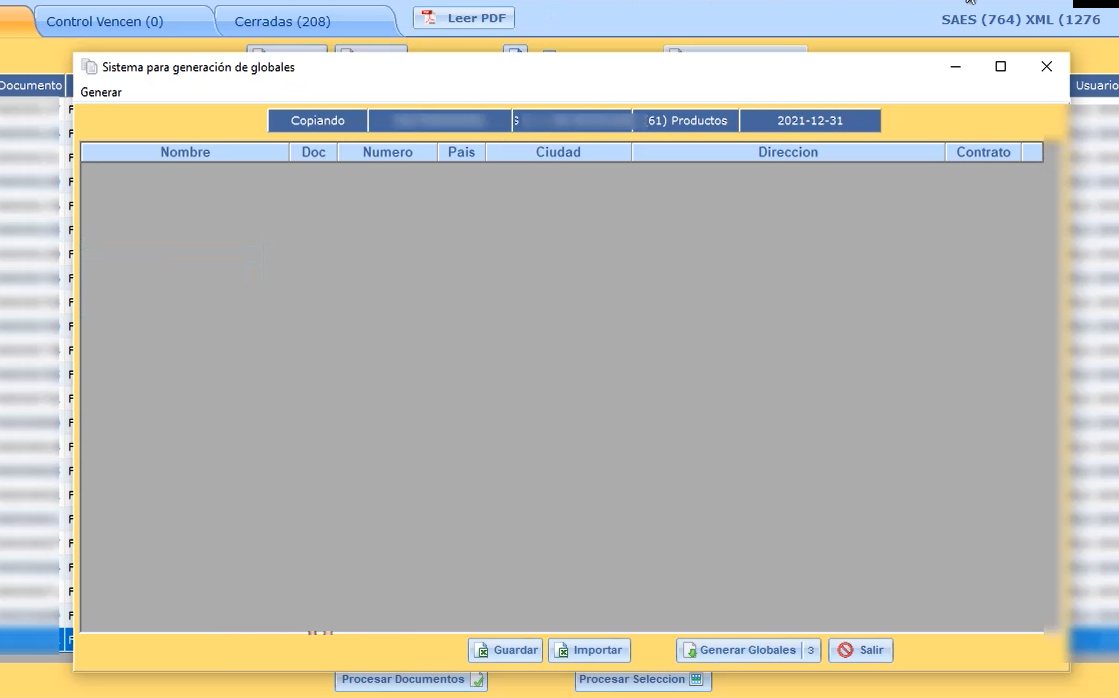
6. Empiece a crear la global haciendo click en el botón de la parte inferior AGREGAR.

Comience a agregar cada una de las globales que va a utilizar.
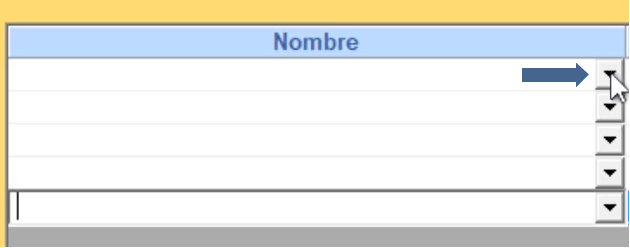
7. En la pestaña de Nombre, escoja el exportador para que traiga la información.
8. En la pestaña de Documentos, indicamos el tipo de cada una de las globales que está realizando. Encontrará las opciones de identificación:
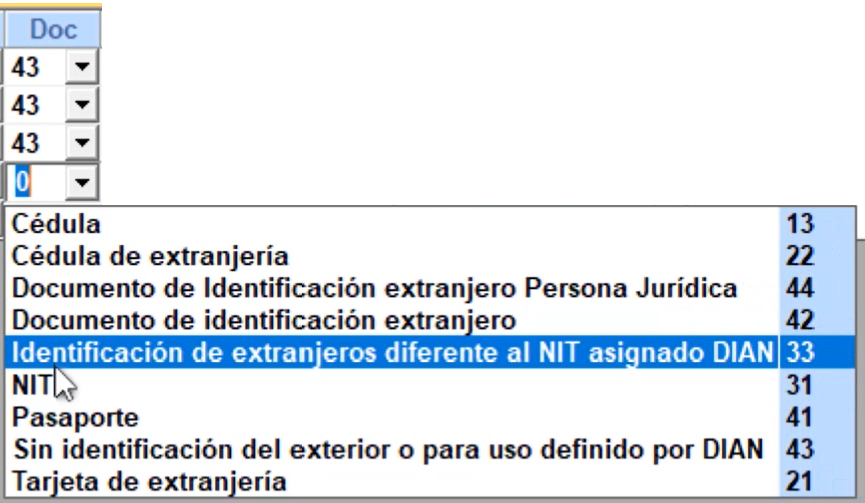
PARA TENER EN CUENTA:
- En la parte superior, en la barra de color azul se pueden apreciar los datos como lo son el número de la global, el exportador, cantidad de productos y fecha final de la global.
- El sistema automáticamente trae la información del país, ciudad y dirección. También cuenta con la opción de poder cambiar estos datos si se desea cambiar alguno.
9. En la pestaña de Contrato, coloque el número del documento de cada global o uno provisional para poder continuar.
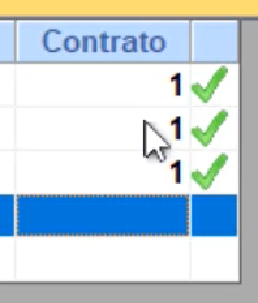
Debe quedar cada una de las globales con un visto bueno, para que permita continuar.
10. Verifique que todos los datos estén de manera correcta, y después dé click en el botón de GENERAR GLOBALES.

Se debe realizar este proceso con cada una de las globales, es decir, seleccionar una por una para generar la global.
11. Cuando termine de generar cada una de las globales, dé click en el botón de salir (X) para cerrar la ventana emergente.
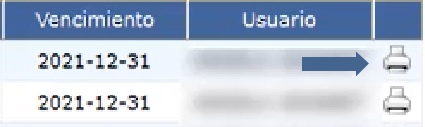
Puede confirmar en la pestaña En Proceso, cómo quedaron la globales que acaba de realizar. Verifique que los datos estén correctos. Si desea, puede ver el archivo PDF dando click en el ícono de la impresora o ingresando a cada una de las pestañas.
¡Listo! Ya realizó varias globales perfectamente.
Para tener más claro cómo se desarrolla el anterior procedimiento, lo invitamos a observar el siguiente video: