ANTES DE EMPEZAR EL PROCESO, revise que todos los datos de las globales que vaya a procesar estén completos, correctos y en orden.
1. Verifique cada una de las pestañas de la SAE:
- Número de documento
- Negocio
- Productos
- Vencimiento
Puede revisar el borrador en el ícono de la impresora antes de procesar. También cerciórese que todo esté correcto, para que no hayan inconvenientes.
RECUERDE QUE, se puede procesar una por una cada una de las globales.
2. Diríjase al botón de la parte inferior PROCESAR SELECCIÓN, para que solamente se procese los documentos que desee.

NOTA: Si escoje el botón de PROCESAR DOCUMENTOS, el sistema va a procesar todos los documentos que se encuentran en el área de DO en proceso.
Puede observar cómo el documento queda en el navegador de manera correcta, en la pestaña Globales.
3. Dé click en el botón azul SUBIR SAES para terminar el proceso y ver el recibido de la SAE. Si el documento no cuenta con ningún error, el proceso va a pasar de manera rápida y sencilla.
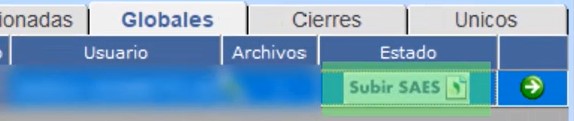
Espere un momento a que toda la información cargue.
Después de que termine el proceso, puede descargar el borrador de la SAE que acaba de procesar. El sistema automáticamente abre la ventana de descargas y se habilitará el archivo PDF.
Ahora, se hará el proceso anterior pero con VARIAS globales a la vez.
1. Seleccione varios documentos dando click sobre ellos y manteniendo oprimida la tecla TAB al mismo tiempo.
2. Después de seleccionar los documentos, dé click en el botón PROCESAR SELECCIÓN.
Puede apreciar cómo los documentos quedan en el navegador. Se puede evidenciar además que los documentos seleccionados, quedaron todos dentro de un solo paquete.
3. Dé click en el botón azul SUBIR SAES, y podrá observar cómo se va cargando la información.
De nuevo, el sistema de Tramitex automáticamente abre la ventana de descargas y podrá observar los documentos que se acaba de procesar al mismo tiempo.
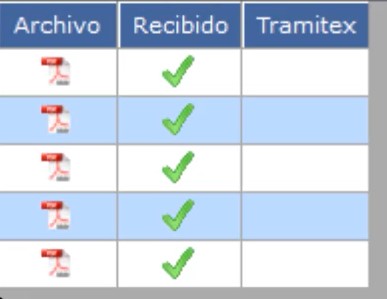
4. Vaya al botón de DESCARGAS para que se habilite los archivos PDF del documento y así poderlos revisar.
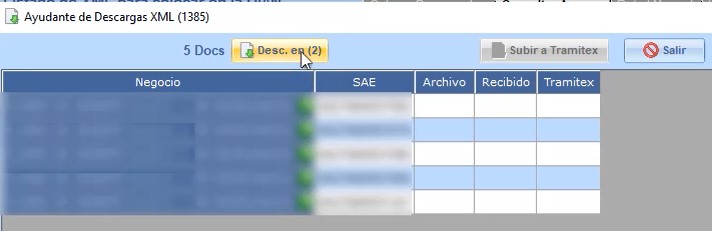
5. Cuando se encuentren todos los archivos con el visto bueno, dé click en el botón SUBIR para que quede toda la información actualizada en Tramitex.
6. En la parte de abajo de la ventana de descargas, encontrará el botón ABRIR CARPETA. Dé click.
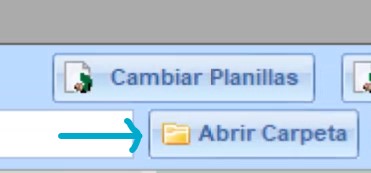
Guarde los archivos en una carpeta que se le facilite encontrar.
Para tener más claro cómo se desarrolla el anterior procedimiento, lo invitamos a observar el siguiente video: