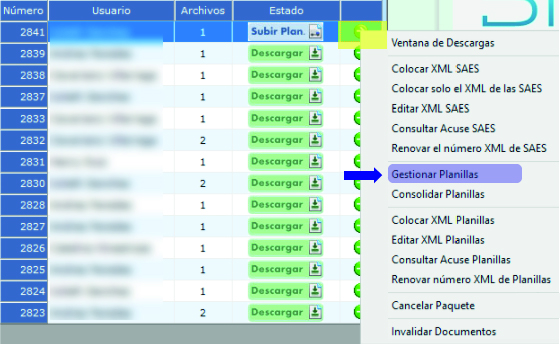
1. Dentro del navegador, dé click en la flecha de color verde. Después escoja la opción de GESTIONAR PLANILLAS.
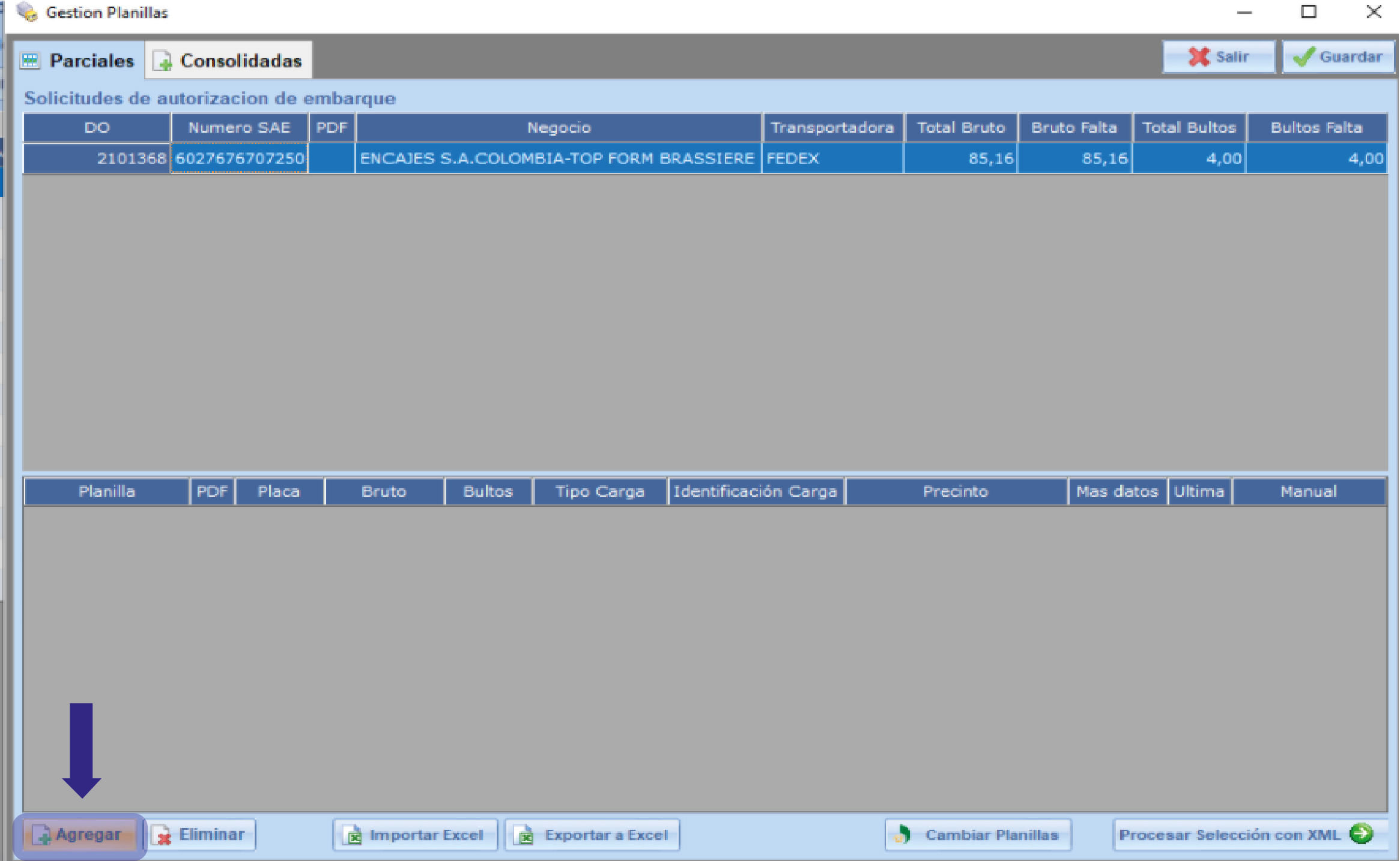
2. Se abrirá una ventana y en la parte inferior dé click en el botón AGREGAR. Se podrá ver la planilla que se está gestionando.
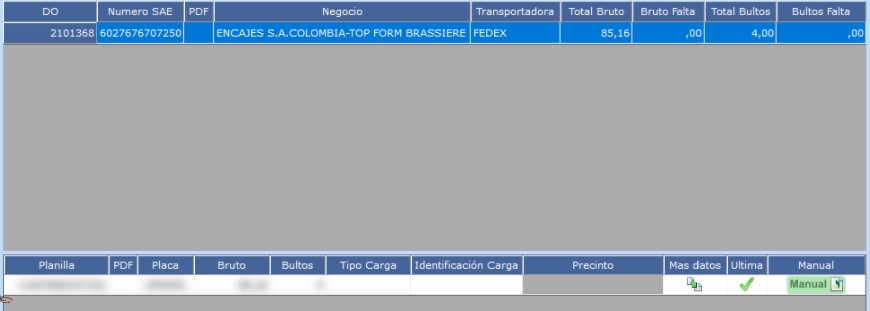
3. Ingrese los datos que hacen falta: PLACA - BULTOS - TIPO DE CARGA - IDENTIFICACIÓN CARGA. Verifique que todos los datos sean correctos.

4. Cuando estén todos los datos completos, dé click en el botón de la parte inferior (flecha de color verde) que dice PROCESAR SELECCIÓN CON XML.
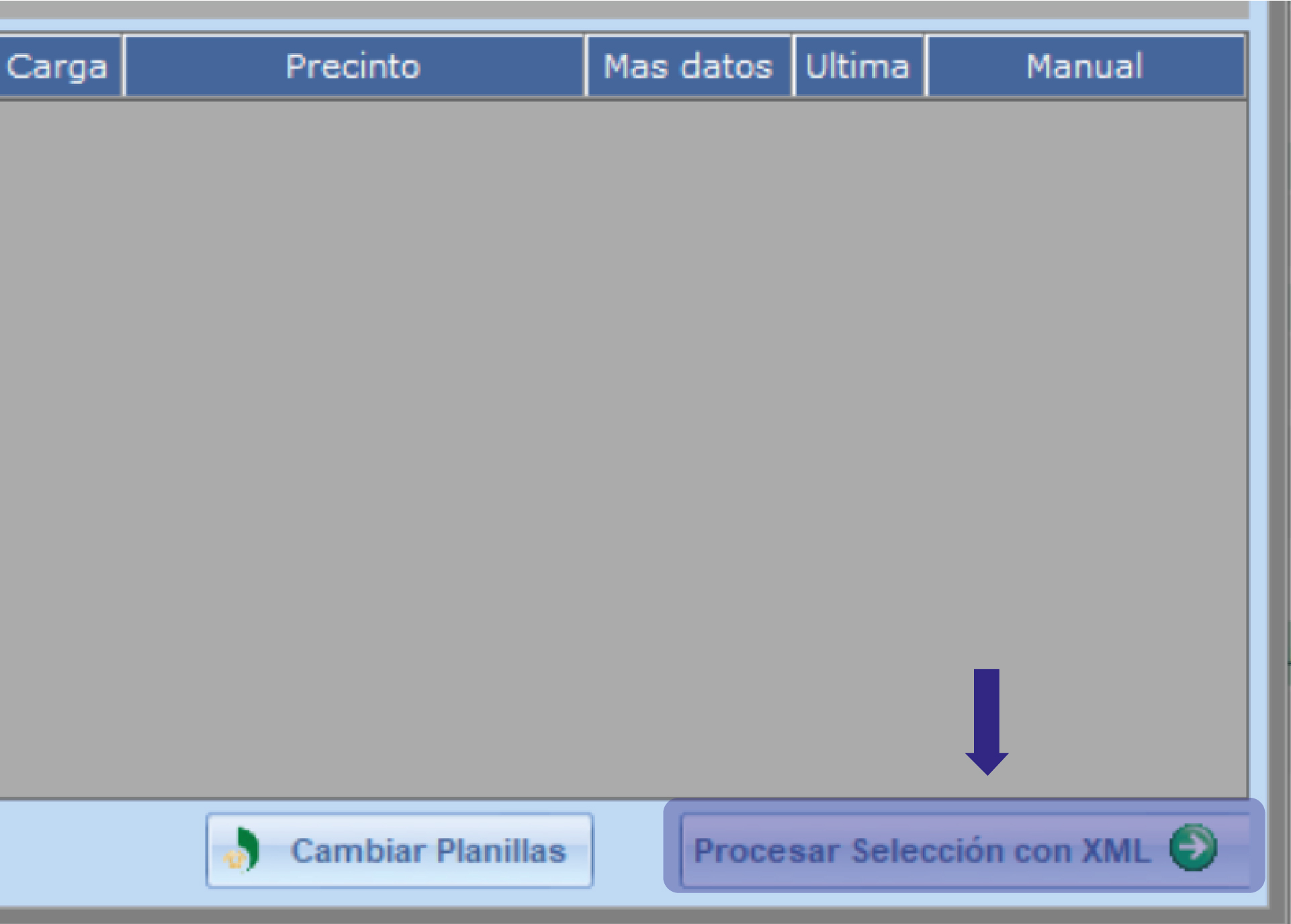
El navegador de la DIAN empezará a procesar la planilla sin ningún problema.
NOTA: SI SE DESEA QUE EL PROCESO SEA MÁS RÁPIDO, PODEMOS AYUDAR AL SISTEMA DANDO CLICK EN ACEPTAR, EN LAS VENTANAS EMERGENTES QUE SE VAN ABRIENDO EN EL PROCESO.
5. Cuando se termina de procesar, puede ver que la planilla queda en la parte lateral izquierda, de color verde. Luego, dé click en la planilla que acaba de procesar.
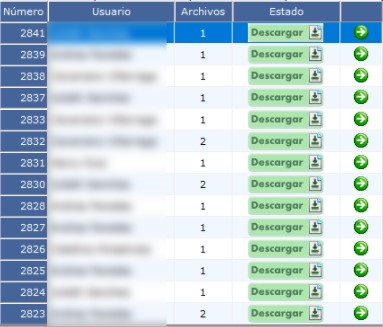
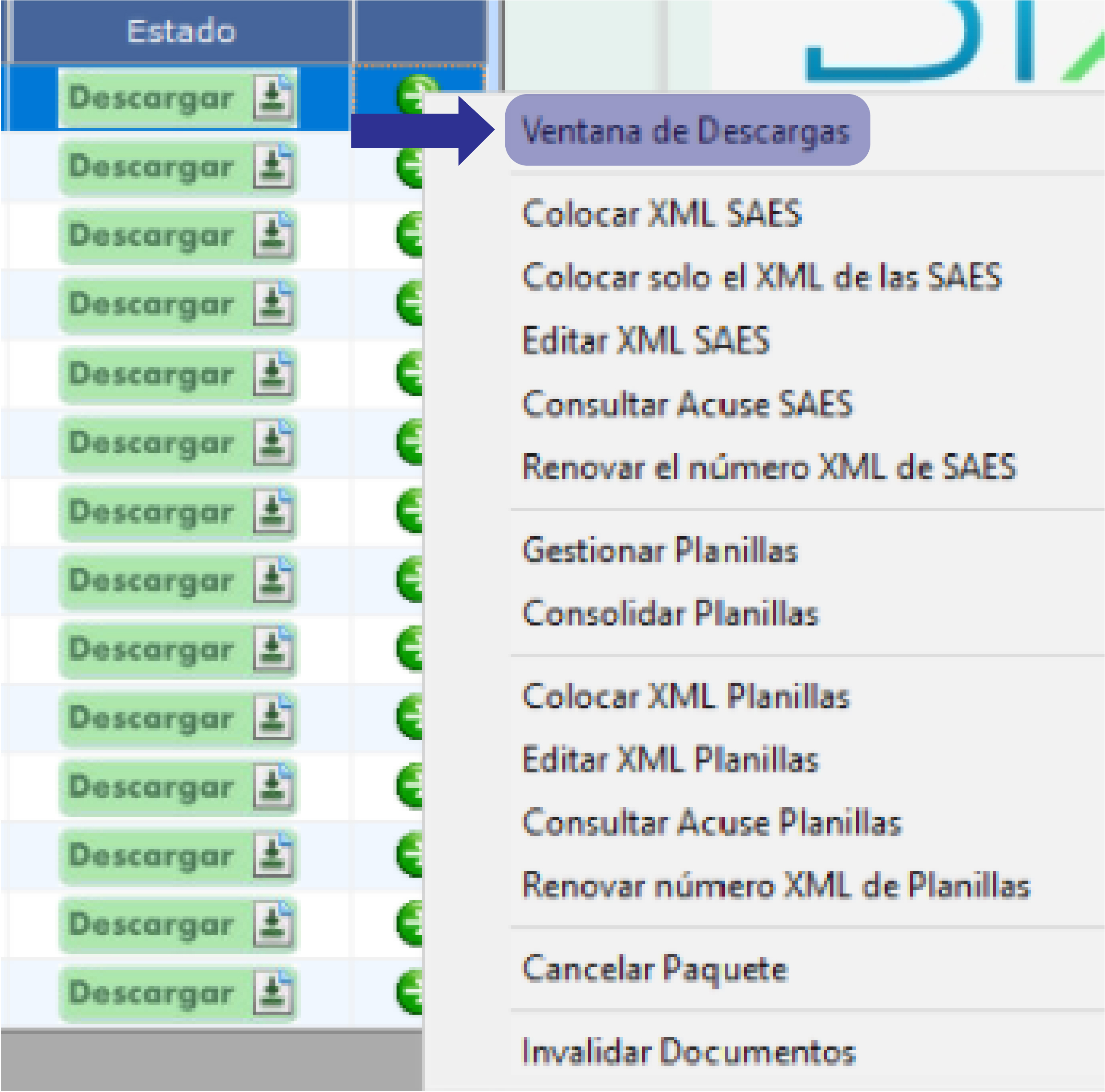
6. Nuevamente dé click en la flecha verde, y seleccione la opción VENTANA DE DESCARGAS.
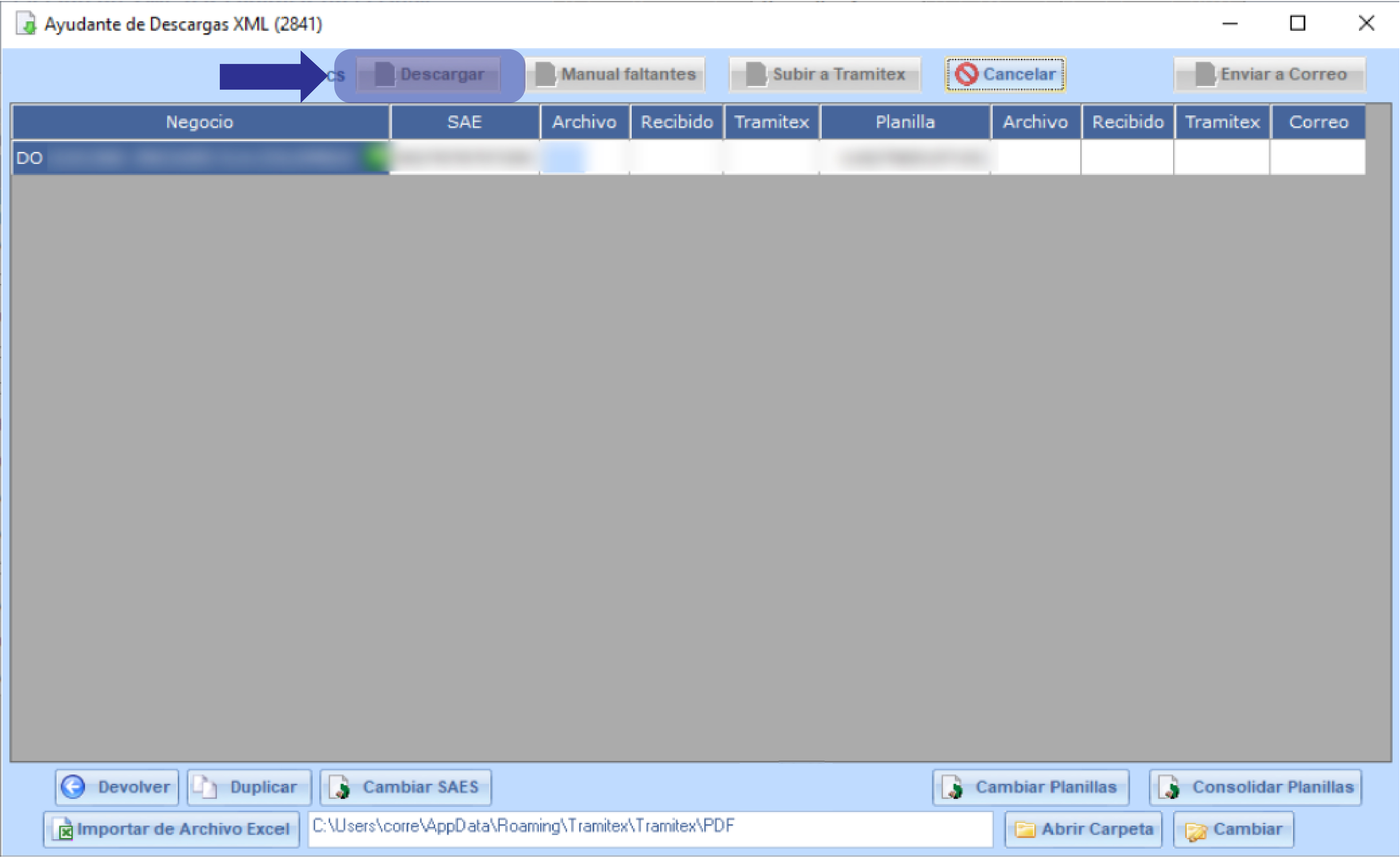
7. Se abrirá la ventana. Diríjase a la parte superior y dé click en el botón DESCARGAR. Se habilitará el botón para poder descargar la planilla.
8. Luego, dé click en el botón SUBIR A TRAMITEX.
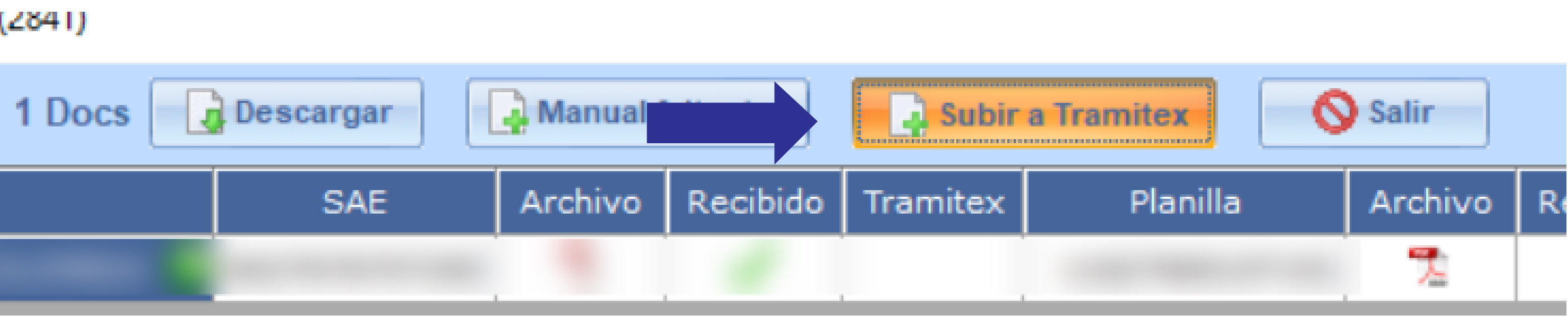
Espere un momento a que se cargue la información.
9. Por último, en la parte inferior se encontrará el botón ABRIR CARPETA.
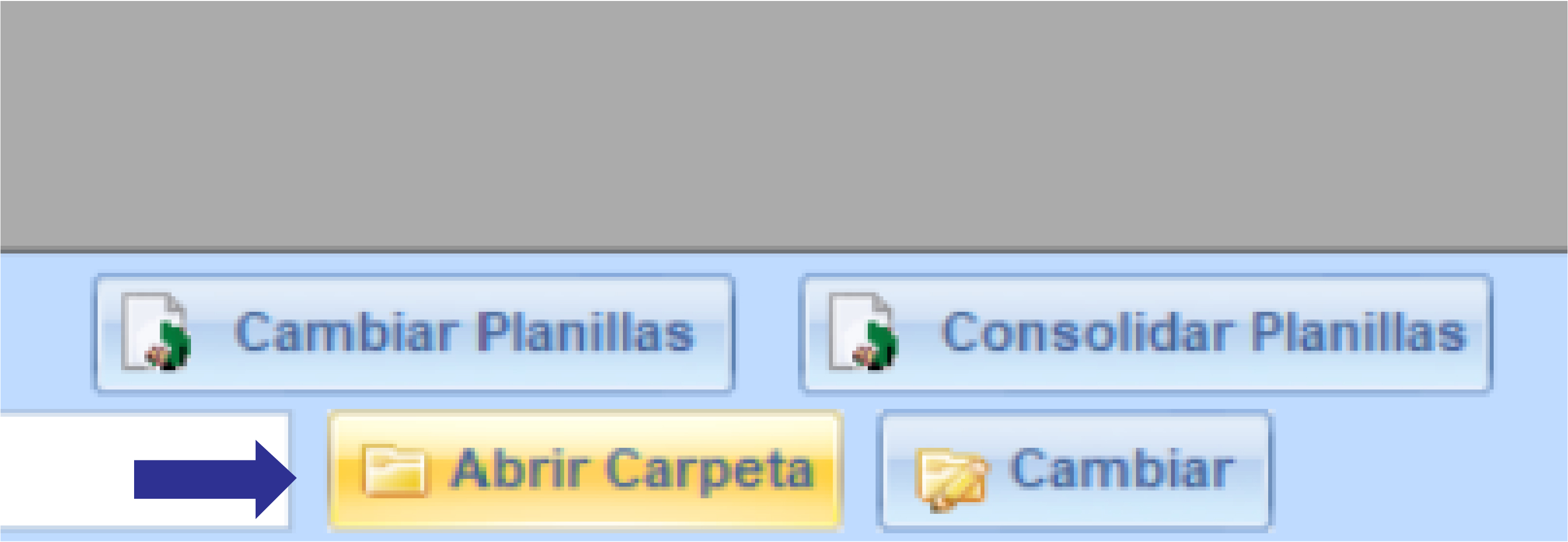
10. Dé click allí y automáticamente podrá ver el PDF de la planilla que se acaba de procesar.
Para tener más claro cómo se desarrolla el anterior procedimiento, lo invitamos a observar el siguiente video: