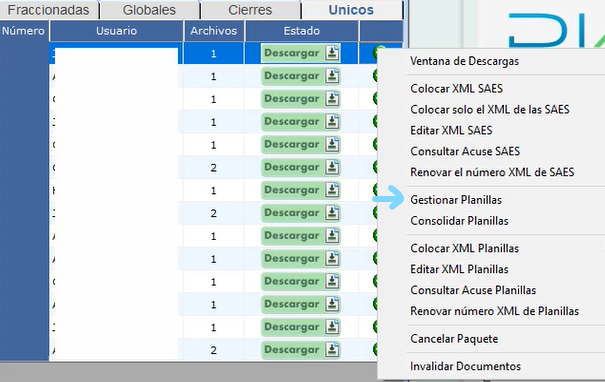
1. Dé click en la flecha de color verde y después click en la opción GESTIONAR PLANILLAS.
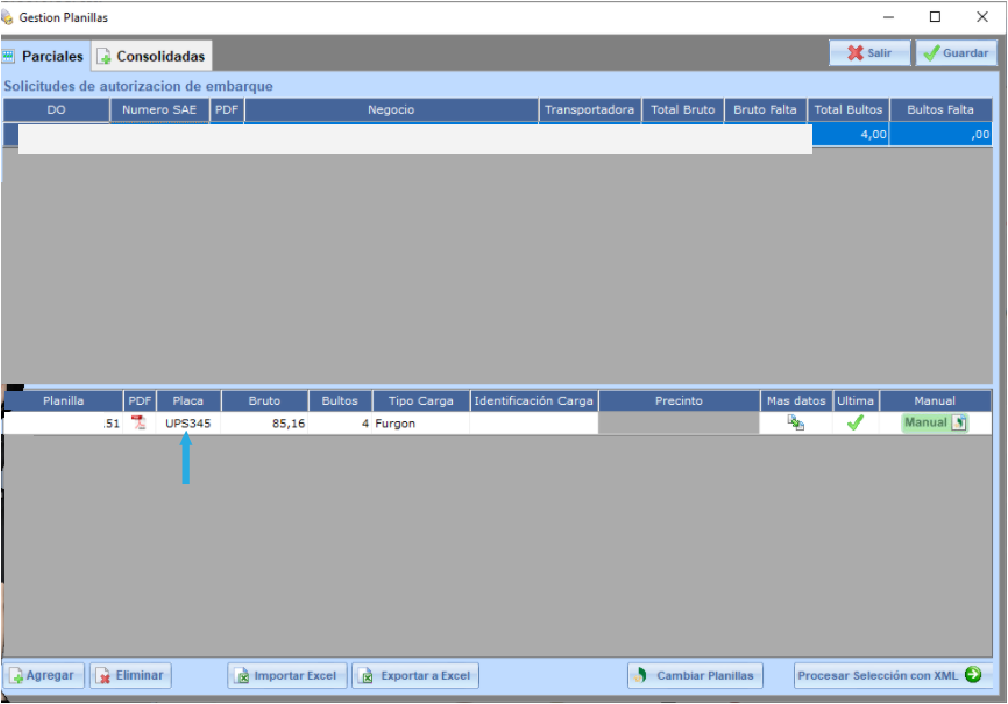
2. Se abrirá una ventana emergente. Click sobre el número de planilla que se va a reemplazar. Después, seleccione el número de placa y realice el cambio que desea.
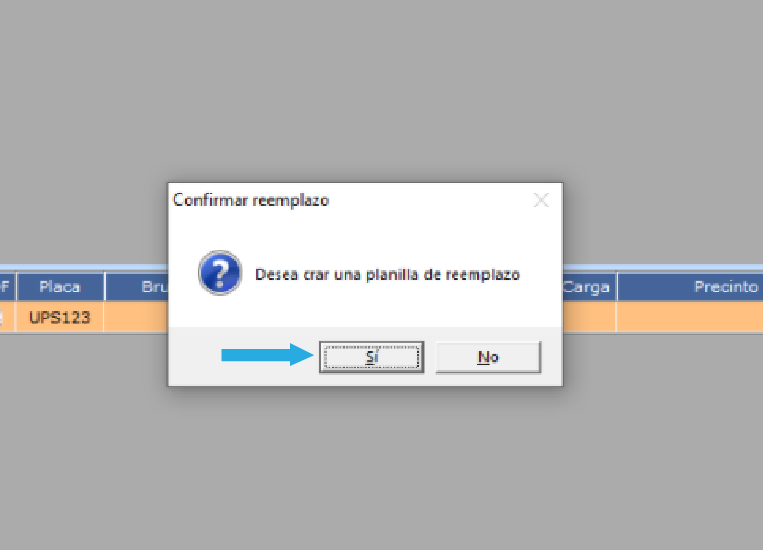
3. Click en el botón SI para confirmar el reemplazo de la planilla.
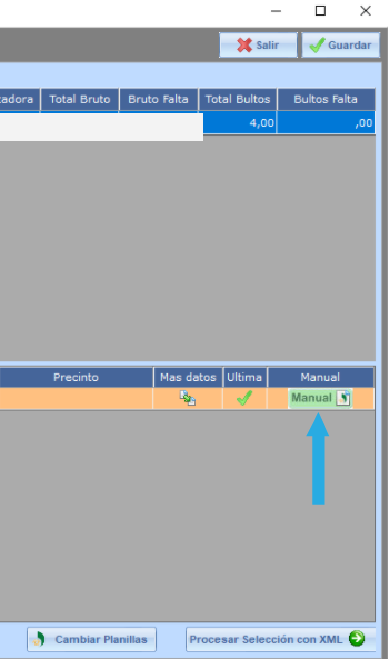
NOTA: CUANDO SE DA CLICK EN LA SECCIÓN DE PROCESAR PLANILLA CON XML, EL SISTEMA NO VA A DEJAR CONTINUAR PORQUE ES UN TEMA DE REEMPLAZO. SE DEBE PROCESAR MANUALMENTE.
4. Click en el botón MANUAL.
Puede ver cómo el navegador de la DIAN empieza a procesarlo adecuadamente sin ningún tipo de error. Verifique que todos los datos y fechas que se están procesando, estén en orden y de manera correcta.
5. De nuevo, se abrirá la ventana emergente de Gestión de Planillas. Se puede ver cómo queda la planilla con los cambios realizados. El número de la planilla reemplazada se marca de color verde.
Se habilitará el PDF para visualizar la planilla que se reemplazó.
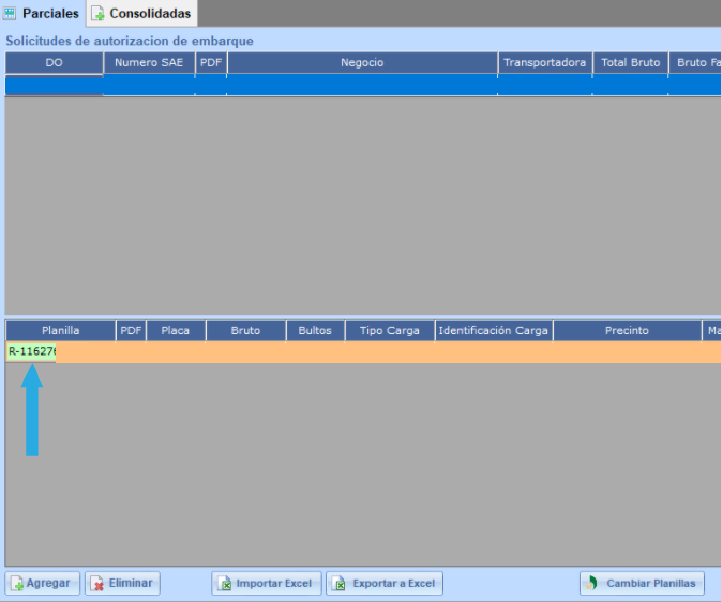

6. Cierre la ventana emergente en el botón X de color gris. En la parte izquierda, encontrará la planilla reemplazada.

7. Dé click sobre la flecha de color verde y después dé click en la ventana de DESCARGAS.
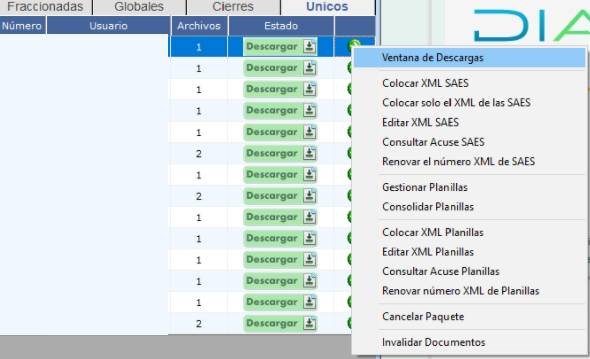
8. Cuando se abra la ventana de Descargas, seleccione el botón de abajo donde dice ABRIR CARPETAS.
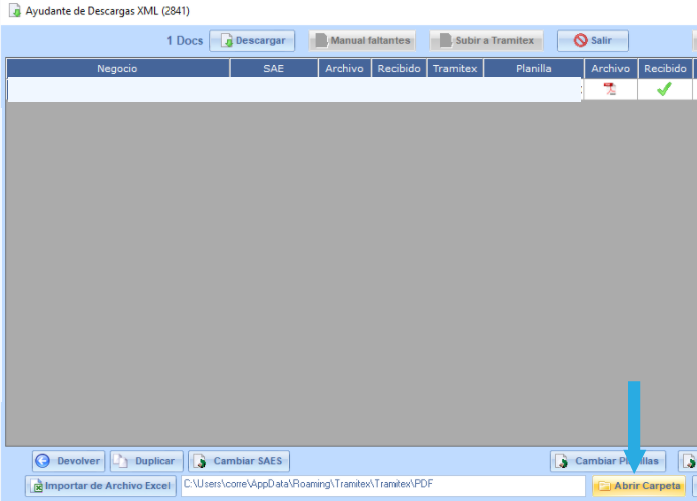
¡Listo! Puede observar que el sistema indica dónde quedó guardado el PDF de la planilla que se acaba de reemplazar.
Para tener más claro cómo se desarrolla el anterior procedimiento, lo invitamos a observar el siguiente video: