1. Diríjase a la pestaña Provisionales.
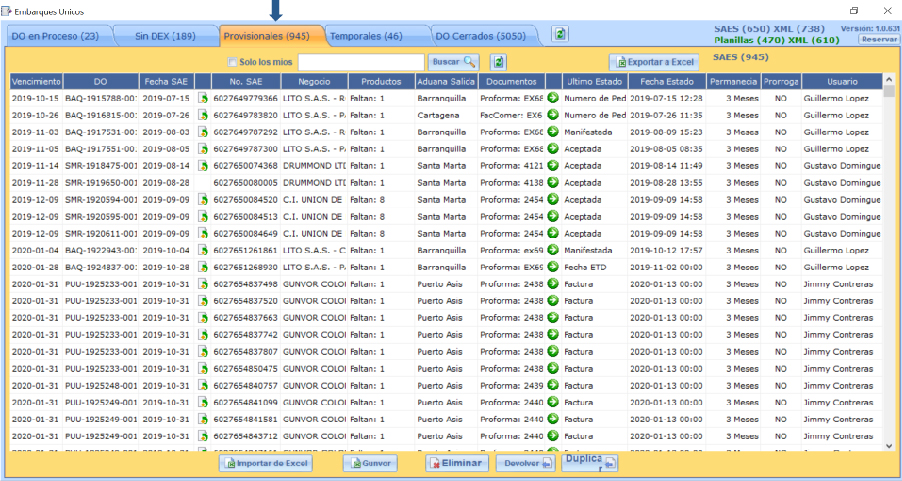
2. Busque el proceso por número de DO o por número de SAE.
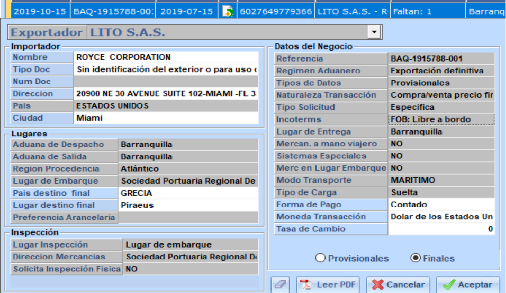
3. En la columna de NEGOCIO, se desplegará una ventana con la siguiente información: Importador - Lugares - Inspección - Datos del Negocio. Recuerde que, las casillas con color gris son datos que no se pueden cambiar. Las columnas con color blanco, son datos que sí se pueden cambiar.
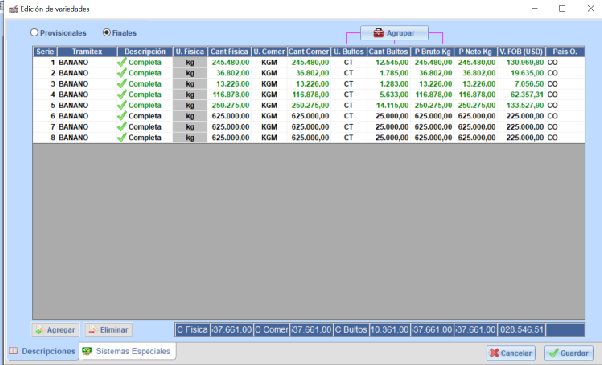
4. En la columna de PRODUCTOS, todos los cambios realizados se reflejarán en color verde.
5. En la columna de DOCUMENTOS, diligencie número y valores finales de la exportación. Revise que los valores estén correctos. Después, dé click en el botón GUARDAR.
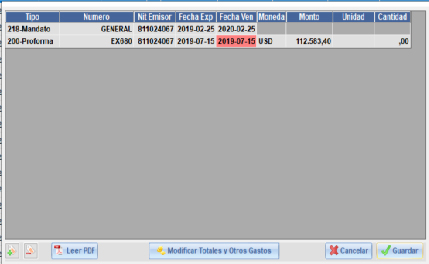
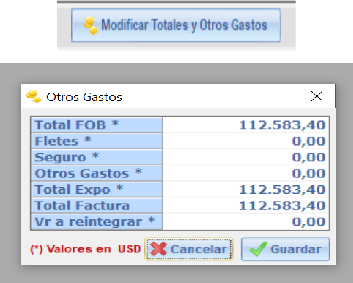
NOTA: EN LA COLUMNA DE ÚLTIMO ESTADO / FECHA ESTADO, DILIGENCIE LA FECHA DE ACUERDO A LA OPERACIÓN.
6. Para el envío de datos de provisionales a definitivos, seleccione la flecha verde y dé click en la opción 'Provisionales a Finales'.
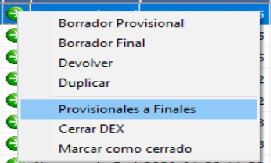
7. Se enviará información definitiva por Robot, directo a la base de datos de la DIAN. Se generará el DEX Inicial.
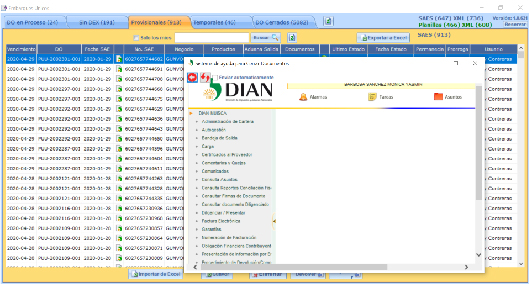
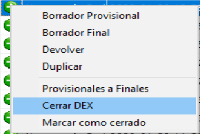
8. Para firmar el DEX, nuevamente seleccione la flecha verde y dé click en el botón Cerrar DEX.
9. Ingrese a la DIAN con sus datos correctos y con autorización, NO con datos de Invitado.
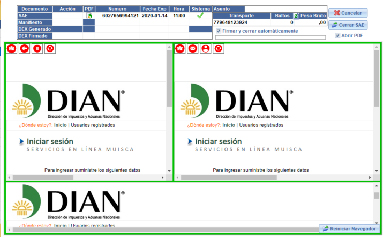
10. Dentro de esta pantalla, en el lado izquierdo se buscará el proceso en asunto y evidenciará el 'listo en' para firma. En el lado derecho, se mostrará el proceso del envío del código. En la parte de abajo, puede seguir el procedimiento y buscará el PDF del DEX.
Para tener más claro cómo se desarrolla el anterior procedimiento, lo invitamos a observar el siguiente video: