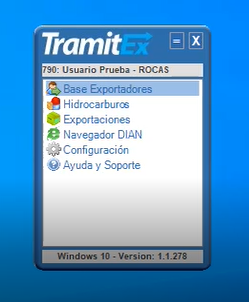
1. Dentro del menú del aplicativo, diríjase a la opción BASE EXPORTADORES.
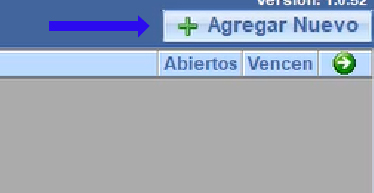
2. En la parte superior derecha, dé click en el botón AGREGAR NUEVO.
3. Comience a llenar los datos básicos que se solicitan para crear el nuevo exportador.
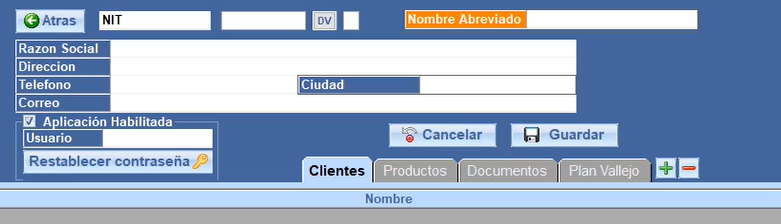
NOTA: RECUERDE DIGITAR BIEN LOS DATOS, PARA QUE NO HAYAN ERRORES DE GRAMÁTICA CUANDO SE VAYAN A GUARDAR.
TENGA PRESENTE QUE SOLAMENTE LAS CUENTAS QUE SON DE ADMINISTRADOR, TIENEN EL PERMISO DE AGREGAR EXPORTADORES.
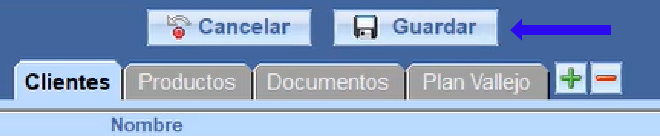
4. Después de llenar todos los datos, seleccione el botón GUARDAR.
5. El sistema automáticamente lo llevará a la ventana de 'Buscar Exportador', para verificar que estuvo bien el proceso. Coloque el número del NIT en el espacio en blanco y después, dé click en BUSCAR.
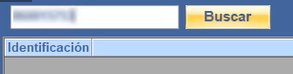
6. Seleccione el exportador que acaba de crear hacienciéndole doble click.

7. En la parte inferior del cuadro donde se colocaron anteriormente los datos, se encuentra una pestaña llamada CLIENTES. Dé click allí y seguido, dé click en el botón con el signo MÁS (+) para agregar un nuevo cliente.
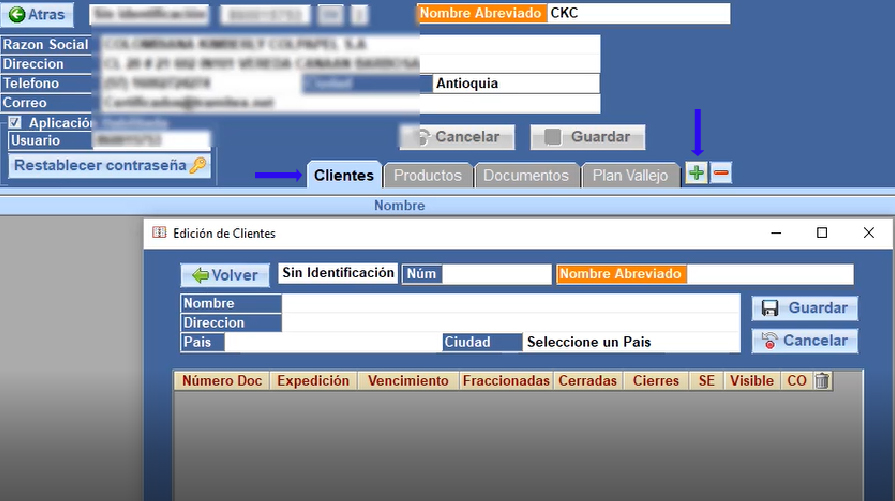
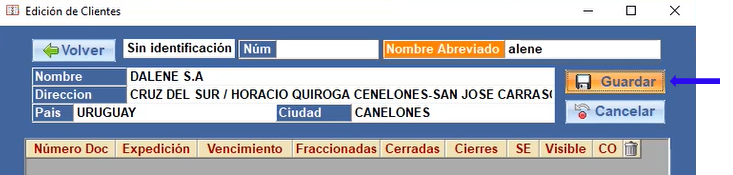
8. Coloque los datos que el sistema solicita para crear el nuevo cliente.
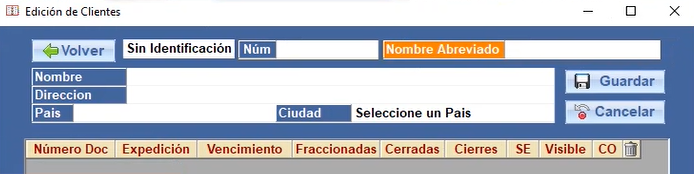
9. Después de llenar todos los datos, seleccione el botón GUARDAR.
10. Diríjase a la siguiente pestaña: PRODUCTOS. Al igual que el proceso anterior, dé click en la pestaña seleccionada y después, click en el botón con el signo MÁS (+) para agregar el producto que el exportador maneja.
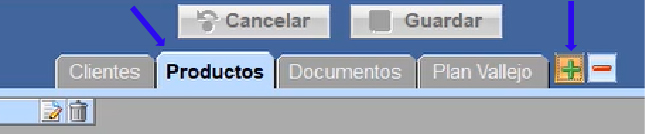
11. Dentro del espacio en blanco, coloque el código de la sub partida arancelaria. Seguido a esto, dé click en BUSCAR.
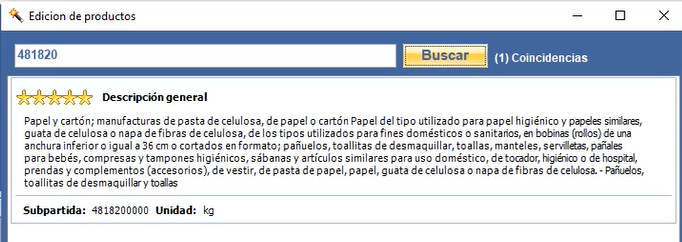
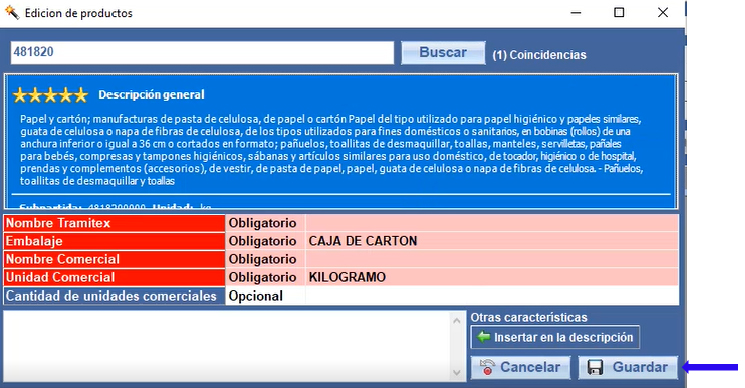
12. Cuando aparezca la sub partida, dé doble click sobre la misma para que se observe la descripción general. Luego, click en GUARDAR.
13. Seleccione la pestaña de DOCUMENTOS, donde se habilitará el espacio para subir los archivos pertinentes.
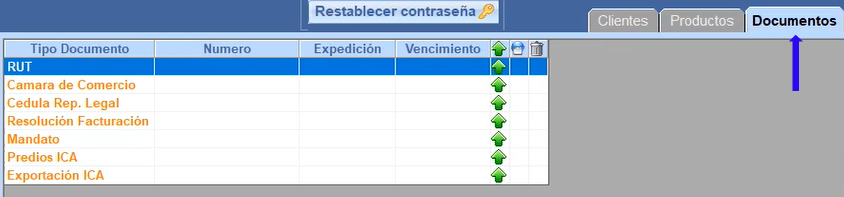
NOTA: ES IMPORTANTE TENER EN CUENTA QUE CADA CLIENTE REQUIERE DOCUMENTOS DIFERENTES PARA PODER REALIZAR LA EXPORTACIÓN.
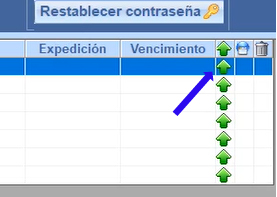
14. Dé click en la flecha verde para subir los documentos.
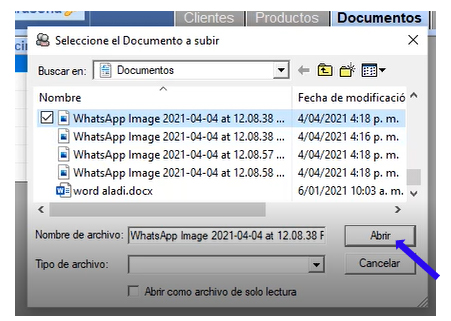
15. Busque la ubicación de los documentos. Seleccione el archivo y finalmente, dé click en el botón ABRIR.
¡Listo! Ya puede visualizar que el exportador quedó registrado exitosamente.
Para tener más claro cómo se desarrolla el anterior procedimiento, lo invitamos a observar el siguiente video: